
Studio Tips · 001
¿Debo ponerme la ropa desde el principio o cambiarla después?
En Studio, puedes elegir tu vestimenta cuando comienzas a fotografiar, o puedes cambiarte solo la ropa después de elegir una buena sesión de fotos. Parece similar, pero su uso es ligeramente diferente.
Two workflows
¿Primero es la ropa o primero el buen corte?
Si ya has decidido qué ropa quieres vender, la etapa preparatoria para el rodaje de "Mi biblioteca" es rápida. Si ya has seleccionado un corte que muestra bien la cara, la pose y el fondo, es más seguro usar 'Cambiar ropa' en la pantalla de resultados.
SM-G986N · Studio release build
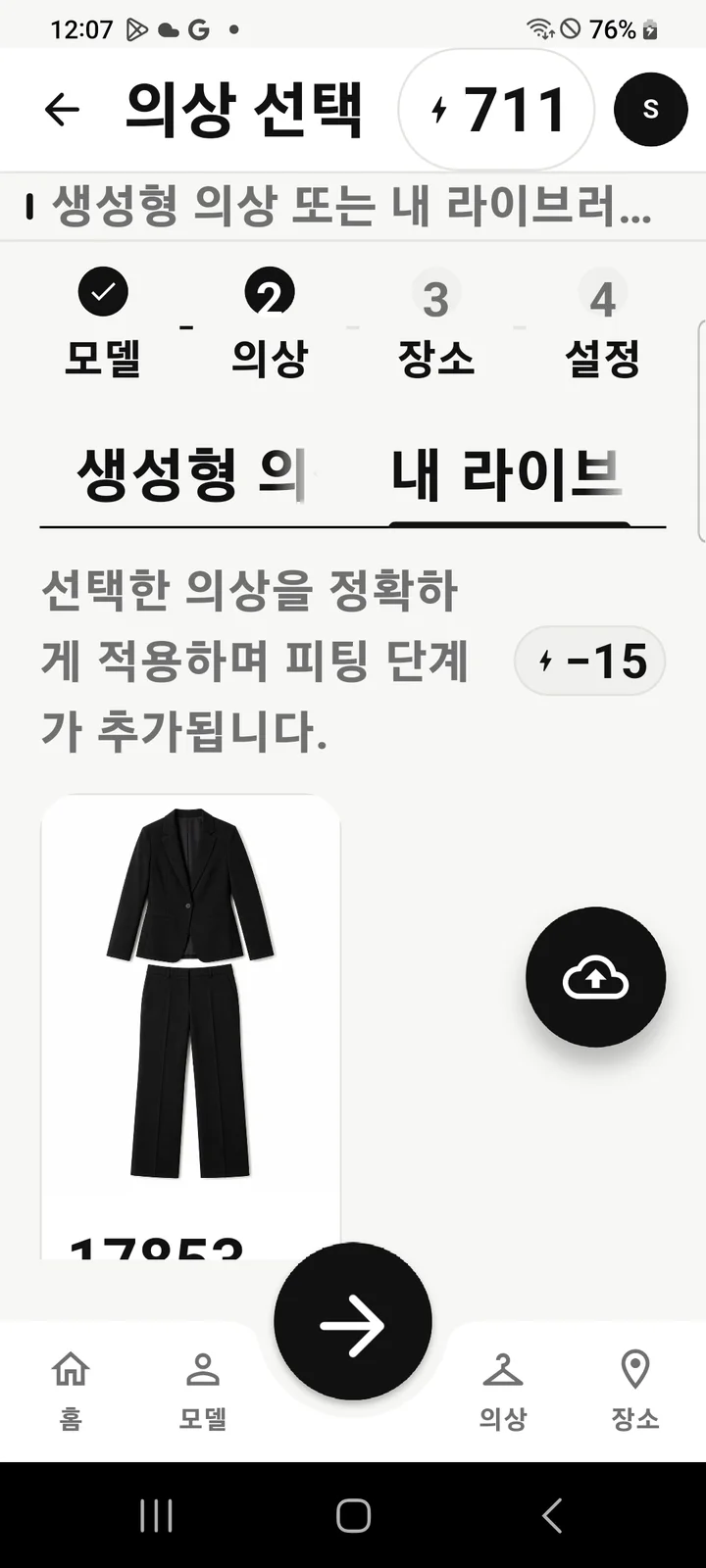
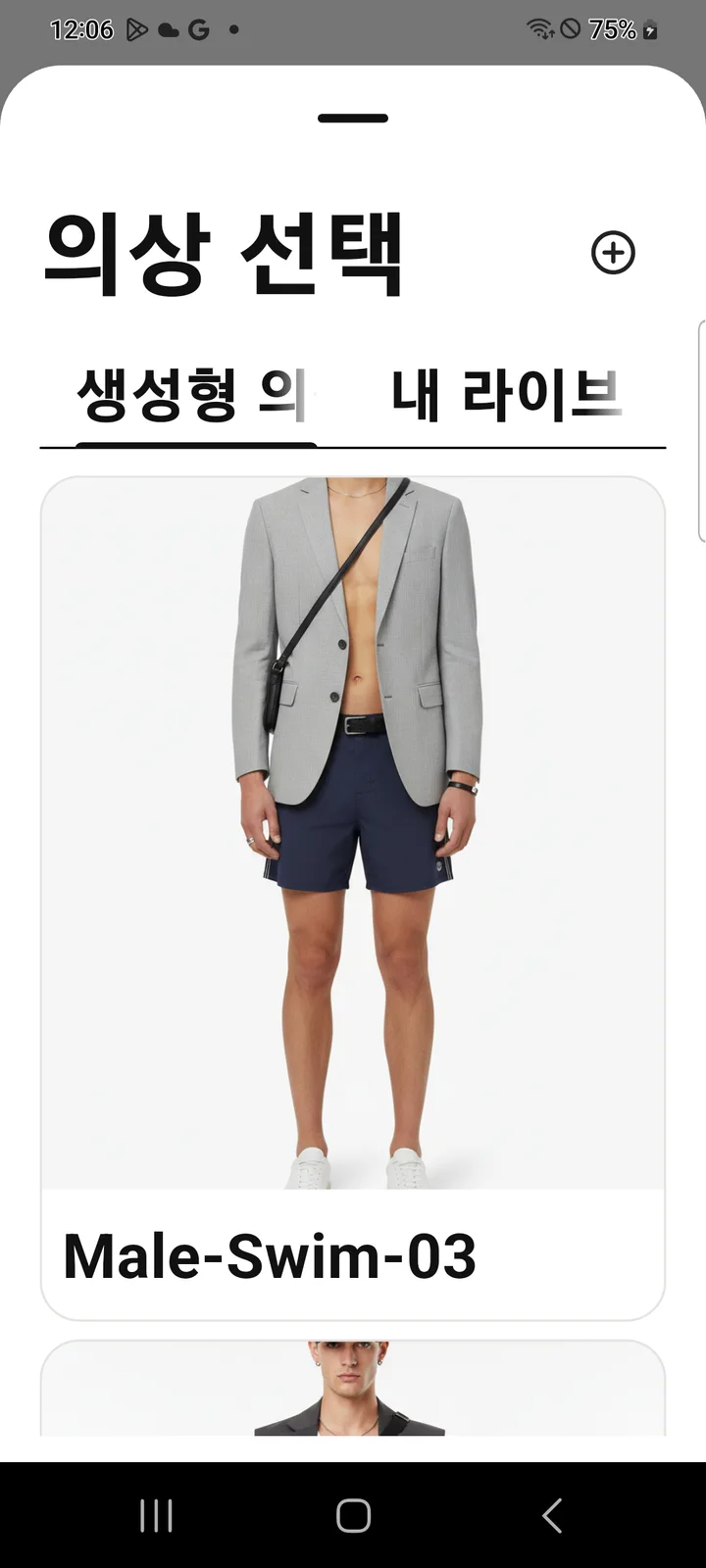
Si el producto es lo primero, puedes cambiarlo antes de filmar. Si la escena aparece primero, puedes cambiarla después de filmar. Puedes subir tus outfits de ambas maneras.
Método 1. Elige tu outfit cuando empieces a filmar
- Selecciona un modelo en disparar.
- En el paso Ropa, abre la pestaña Mi biblioteca.
- Selecciona un conjunto guardado o sube una foto usando el botón Agregar desde dispositivo con forma de nube.
- Después de decidir la ubicación y los ajustes de rodaje, la creación comienza con la confirmación final.
Los disfraces de mi biblioteca primero crean una escena base y luego pasan por un paso más de adaptación. La aplicación también te informa que "el conjunto seleccionado se aplicará con precisión y se agregará un paso de ajuste". Esto requiere más tiempo y créditos que una sola toma que solo refleja el estado de ánimo de un conjunto generativo, pero es ideal cuando necesitas exhibir un producto específico.
Método 2. Cambiar sólo la ropa de los buenos resultados.
- Abra los resultados que desee para rostros, poses y fondos del trabajo reciente de Home.
- Presiona el botón Cambiar de ropa a continuación.
- Elija Ropa generada o Mi biblioteca.
- Comprueba la foto original y el outfit seleccionado y comienza la prueba.
La ventaja de este método es que puedes elegir la escena primero. El resultado de la toma original permanecerá sin sobrescribirse y el resultado modificado se agregará a Inicio como una nueva imagen. Esto es especialmente útil al comparar varios conjuntos.
Los Trajes Generativos y Mi Biblioteca tienen propósitos diferentes
Es una buena idea preparar una foto de tu disfraz como esta:
- Tome fotografías de modo que toda la forma de la parte superior, la parte inferior, el vestido y la chaqueta sea visible dentro del marco.
- Evite fotografías demasiado oscuras o muy blancas, o imágenes demasiado largas y estrechas.
- Utilice fotografías que muestren ropa más grande que la cara o el cuerpo de la persona.
- Elige un fondo sencillo y con contraste para que los colores de tu ropa no se peguen al fondo.
- Utilice originales JPG, PNG o WEBP y cargue fotografías claras en lugar de pequeñas miniaturas.
En lugar de intentar crear una combinación perfecta desde el principio, es mejor elegir primero una cara y una escena y luego cambiar el atuendo según los resultados para reducir el costo del fracaso. Por el contrario, si el objetivo de la sesión de fotos es presentar un producto concreto, elige ropa de mi biblioteca desde el principio.