
Studio Tips · 001
私の衣装、最初から着るか後で着替えるか?
スタジオでは、撮影を始めるときに私の衣装を選ぶことができます。似ているようですが、使い方は少し異なります。
Two workflows
服が最初ですか?
販売する実際の服が決まっていれば撮影準備段階の「マイライブラリ」が早いです。顔・ポーズ・背景がよく出てきたカットをすでに選んでいれば、結果画面の「着替え」がより安全です。
SM-G986N · Studio release build
一行の答え
商品が最初に撮影される前に、シーンが最初に撮影された後に着替えられます。どちらの方法でも私の衣装をアップロードできます。
方法1.撮影を始めるときに私の衣装を選ぶ
- 撮影でモデルを選択します。
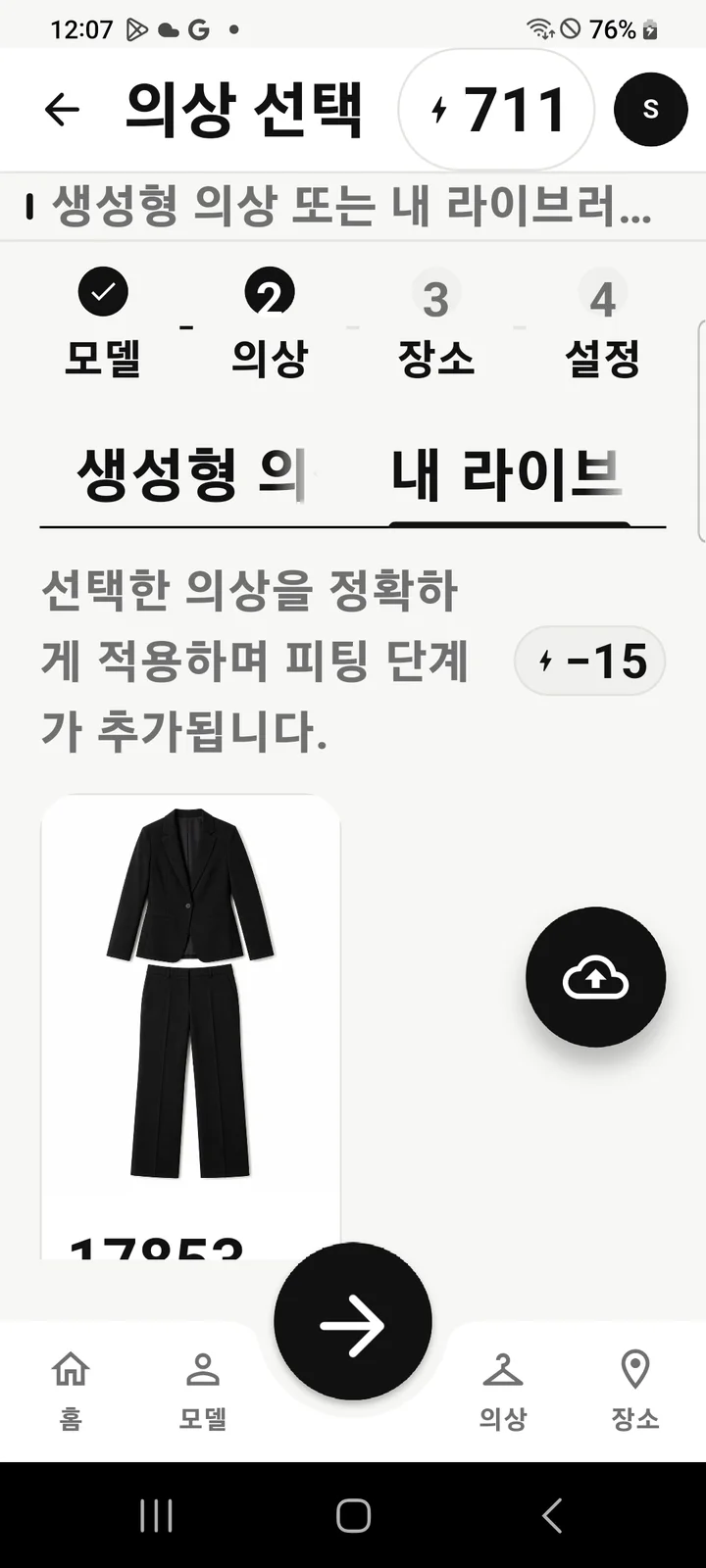
- 衣装の段階で[マイライブラリ]タブを開きます。
- 保存した衣装を選ぶか、雲のようなデバイスから追加ボタンで写真をアップロードします。
- 場所と撮影設定を決めたら、最終確認で作成を開始します。
私のライブラリの衣装は最初に基本的なシーンを作成し、次にフィッティングステップをもう一度行います。アプリでも「選択した衣装を正確に適用し、フィッティングステップが追加されます」と案内します。ジェネレーション型の衣装の雰囲気だけを反映する単一の撮影より時間とクレジットがかかりますが、特定の商品を見せなければならないときに適しています。
方法2.よく出てきた結果から服だけを変える
- ホームの最近の作業で顔・ポーズ・背景が好みの結果を開きます。
- 下部の服の着替えボタンを押します。
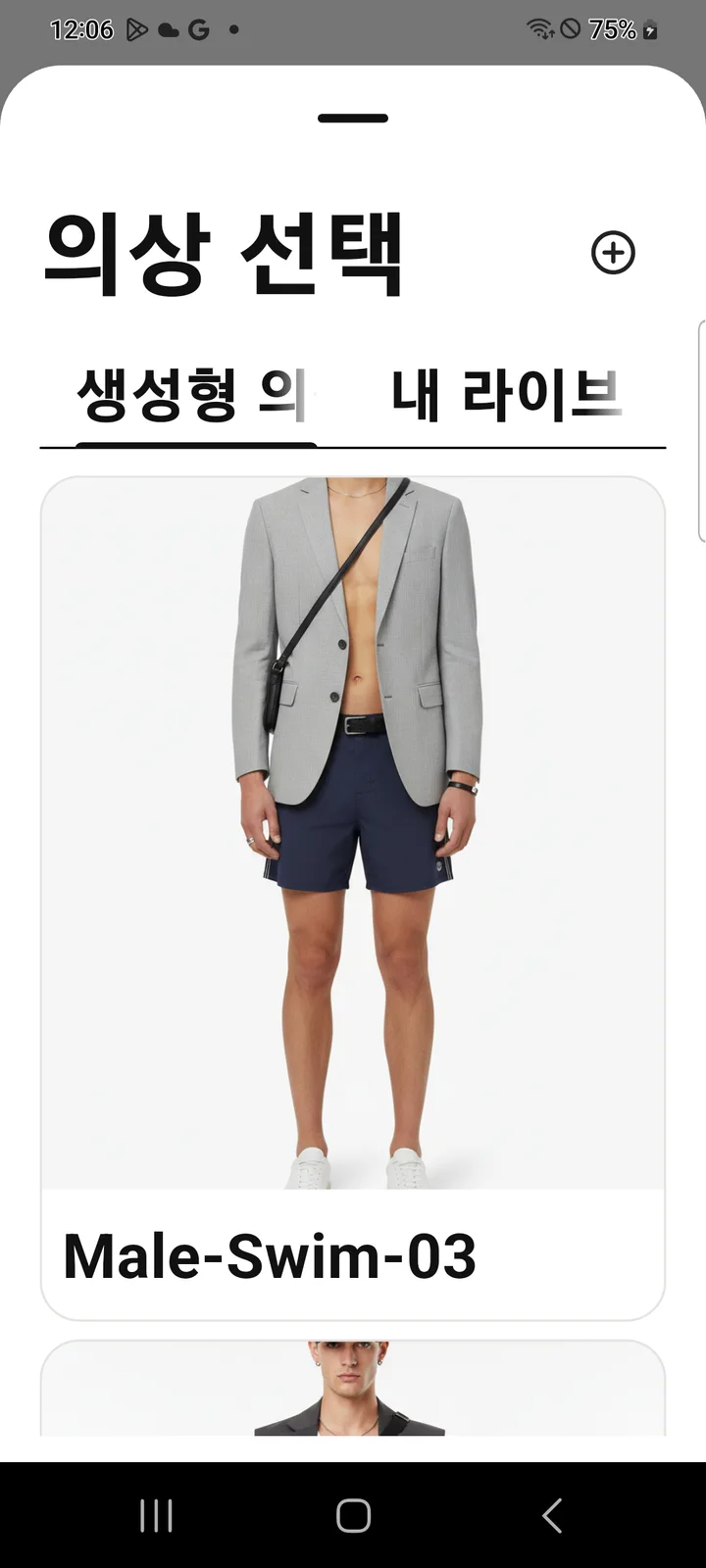
- ジェネレーション衣装またはマイライブラリのいずれかを選択します。
- 元の写真と選択した衣装を確認し、フィッティングを開始します。
この方法の利点は、シーンを最初に選択できることです。元の撮影結果は上書きせずに残り、変更された結果が新しい画像としてホームに追加されます。衣装を複数着比べると特に楽です。
生成型衣装と私のライブラリは目的が異なります
選択適切な用途知っておくべき点
ジェネレーション衣装ムードボード、スタイルナビゲーション速くて軽いですが、細部の形が変わることがあります
私のライブラリ実際の商品、指定衣装フィッティングステップが追加され、より正確ですが、コストと時間が長くなります
衣装の写真はこのように準備すると良いです
- 上・下・ワンピース・ジャケットの全体形態がフレームの中に見えるように撮影します。
- 暗すぎる、または白く飛んだ写真、過度に長くて狭い画像は避けてください。
- 人の顔や体よりも服が大きく見える写真を使います。
- 背景や服の色がつかないようにコントラストのある単純な背景を選びます。
- JPG、PNG、WEBPオリジナルを使用し、小さなサムネイルの代わりに鮮明な写真をアップロードします。
Tip
最初から完璧な組み合わせを作ろうとするよりも、まず顔とシーンを選んだ後、結果から衣装を変えるフローが失敗コストを減らすことをお勧めします。逆に撮影の目的が特定の商品紹介であれば最初から私のライブラリ衣装を選んでください。