Studio Tips · 002
知っておくと楽なスタジオ隠し機能7つ
ボタンが大きくないので過度に簡単ですが、繰り返しの撮影と結果の整理をはるかに楽にする機能があります。実際のアプリの動作に基づいて集めました。
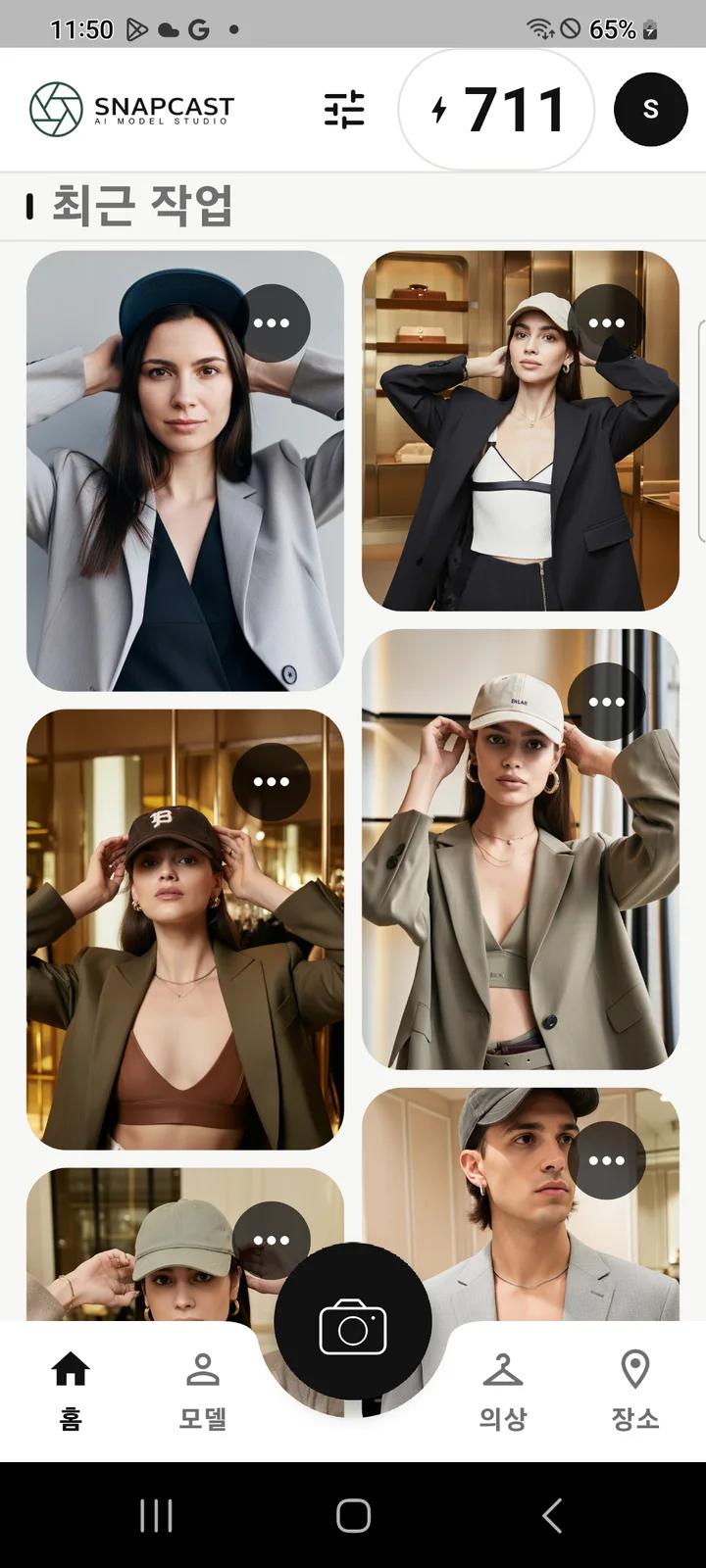
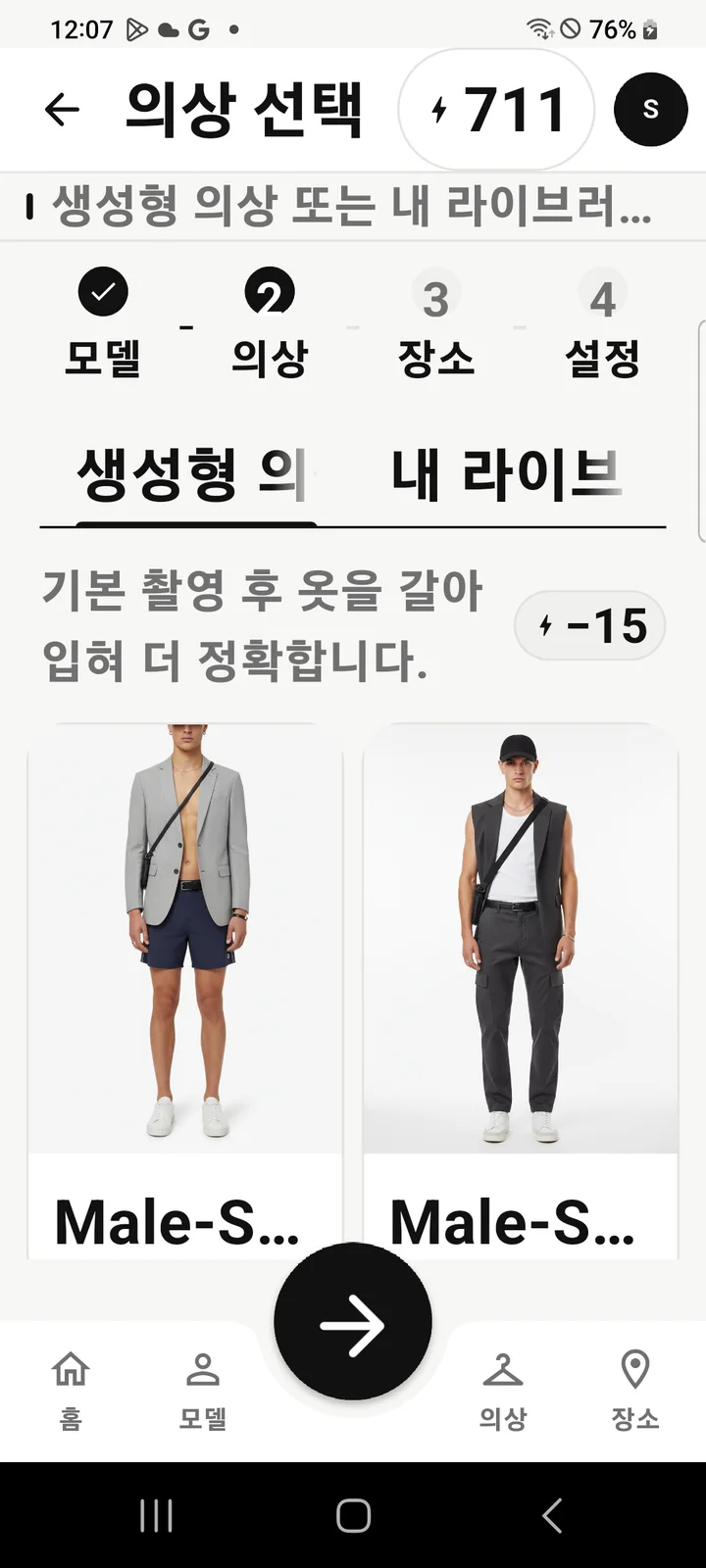
Studioはモデル・衣装・場所を作った後、毎回最初から組み立てるアプリというより、うまく作った材料や設定を繰り返し使う作業室に近いです。以下の機能を知っていると、同じキャンペーンのバリアントカットを作成するときに手がはるかに少なくなります。
撮影結果と服の着替え結果のみ別々に表示
ホーム上部のフィルターで全体、撮影結果、服の着替えを分けて見ることができます。結果が蓄積されたら、元の撮影と派生した継手カットを比較することをお勧めします。
最後の撮影設定をもう一度読み込む
フレーミング、比率、ポーズ、視線、表情、フィルタなどの選択は保存されます。モデルの性別に合わせて覚えているので、同じ種類のモデルで連続撮影するときに詳細設定を毎回再度均等にする必要はありません。
モデル・衣装・場所画面ですぐに撮影を始める
各項目の詳細画面には、「この項目で撮影する」または「この場所で撮影する」があります。ここから始めると、選択した項目が固定されたまま次のステップに進むので、ホームの撮影ボタンから再度探す必要はありません。
作成中は別の画面に出ることもできます
撮影やフィッティングがキューに入ると、その画面を見続ける必要はありません。ジョブが終了した画像は、ホームの最近のジョブに表示されます。ただし、同時に複数の作成操作を重ね始めると制限される可能性があります。
服を着替えても元の結果は残ります
結果画面で別の衣装を選択しても既存の画像は上書きされません。新しいフィッティング結果が別々に作成されるため、オリジナルと複数の衣装バージョンを並べて比較できます。
モデルや衣装を整理しても既存の結果は維持されます
書き込まれなくなったライブラリ項目を削除しても、すでに完成した結果は残ります。ライブラリは軽くまとめながら採用した撮影結果は保存できます。
PersonalとStudioのクレジット・サブスクリプションは共有されます
両方のアプリは、同じSnapcastアカウントのクレジットとサブスクリプションの特典を一緒に使用します。 1つのアプリで有効になったサブスクリプションがある場合は、Studioでもステータスを確認できるため、重複から始める必要はありません。
1つのモデルを決めたら、撮影設定を保存し、場所→衣装→モデルの1つだけを変更して結果を積み上げます。何のために雰囲気が変わったのか比較しやすくなります。
最も便利な組み合わせは、「詳細画面ですぐに撮影を開始する+記憶された設定を使用する+ホームフィルタで結果を比較する」です。同じキャンペーンのバリアントカットを短時間で整理することをお勧めします。