
Studio Tips · 002
알아두면 편한 Studio 숨은 기능 7가지
버튼이 크지 않아 지나치기 쉽지만, 반복 촬영과 결과 정리를 훨씬 편하게 만드는 기능들이 있습니다. 실제 앱의 동작을 기준으로 모았습니다.
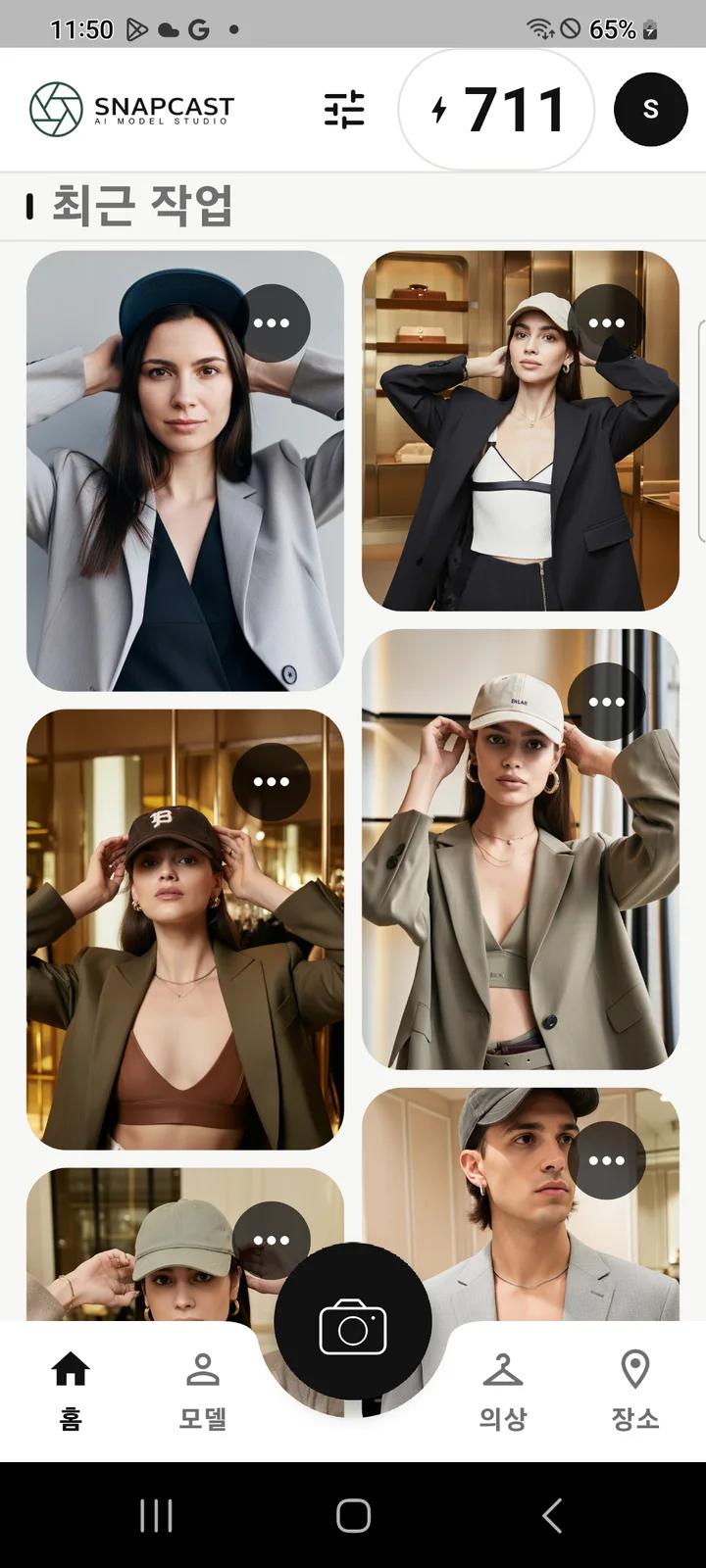
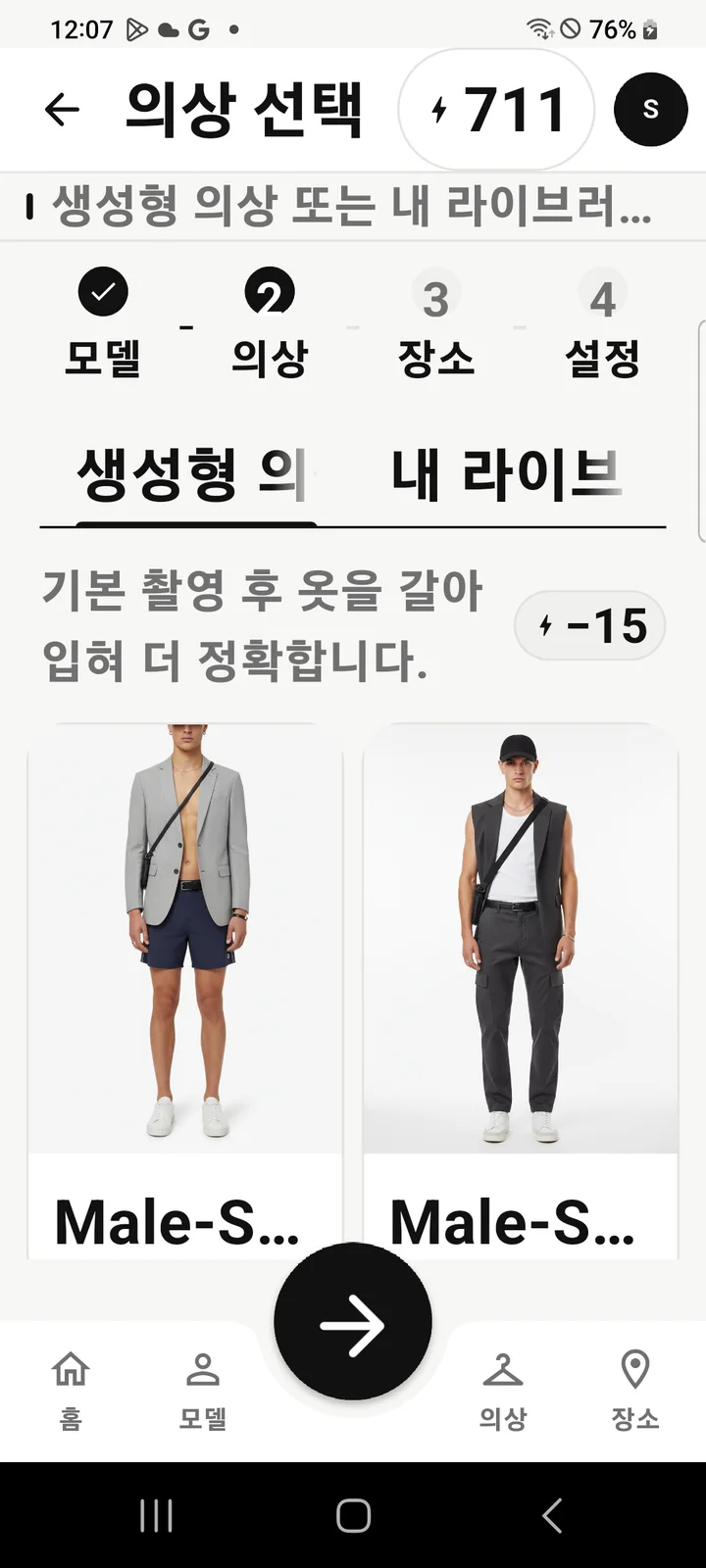
Studio는 모델·의상·장소를 만든 뒤 매번 처음부터 조립하는 앱이라기보다, 잘 만든 재료와 설정을 반복해서 쓰는 작업실에 가깝습니다. 아래 기능을 알고 있으면 같은 캠페인의 변형 컷을 만들 때 손이 훨씬 덜 갑니다.
촬영 결과와 옷 갈아입기 결과만 따로 보기
홈 위쪽의 필터에서 전체, 촬영 결과, 옷 갈아입기를 나눠 볼 수 있습니다. 결과가 쌓였을 때 원본 촬영과 파생된 피팅 컷을 비교하기 좋습니다.
마지막 촬영 설정을 다시 불러오기
프레이밍, 비율, 포즈, 시선, 표정과 필터 같은 선택은 저장됩니다. 모델 성별에 맞춰 기억하므로 같은 종류의 모델로 연속 촬영할 때 세부 설정을 매번 다시 고르지 않아도 됩니다.
모델·의상·장소 화면에서 바로 촬영 시작하기
각 항목의 상세 화면에는 ‘이 항목으로 촬영하기’ 또는 ‘이 장소에서 촬영하기’가 있습니다. 여기서 시작하면 선택한 항목이 고정된 채 다음 단계로 넘어가므로, 홈의 촬영 버튼부터 다시 찾을 필요가 없습니다.
생성 중에는 다른 화면으로 나가도 됩니다
촬영이나 피팅이 대기열에 들어가면 해당 화면을 계속 보고 있지 않아도 됩니다. 작업이 끝난 이미지는 홈의 최근 작업에 표시됩니다. 다만 동시에 여러 생성 작업을 겹쳐 시작하면 제한될 수 있습니다.
옷을 갈아입혀도 원본 결과는 남습니다
결과 화면에서 다른 의상을 선택해도 기존 이미지를 덮어쓰지 않습니다. 새 피팅 결과가 별도로 만들어지기 때문에 원본과 여러 의상 버전을 나란히 비교할 수 있습니다.
모델이나 의상을 정리해도 기존 결과는 유지됩니다
더 이상 쓰지 않는 라이브러리 항목을 삭제해도 이미 완성된 결과물은 남습니다. 라이브러리는 가볍게 정리하면서 채택한 촬영 결과는 보관할 수 있습니다.
Personal과 Studio의 크레딧·구독은 공유됩니다
두 앱은 같은 Snapcast 계정의 크레딧과 구독 혜택을 함께 사용합니다. 한 앱에서 활성화한 구독이 있다면 Studio에서도 상태를 확인할 수 있으므로 중복으로 시작할 필요가 없습니다.
모델 하나를 정한 뒤 촬영 설정을 저장하고, 장소 → 의상 → 모델 가운데 한 가지만 바꿔 결과를 쌓아보세요. 무엇 때문에 분위기가 달라졌는지 비교하기 쉬워집니다.
가장 유용한 조합은 ‘상세 화면에서 바로 촬영 시작하기 + 기억된 설정 사용하기 + 홈 필터로 결과 비교하기’입니다. 같은 캠페인의 변형 컷을 짧은 시간 안에 정리하기 좋습니다.