
Studio Tips · 002
Studio 7个方便了解的隐藏功能
这些按钮不是那么大,因此很容易错过它们,但它们具有使重复拍摄和组织结果变得更加容易的功能。它是根据实际应用行为收集的。
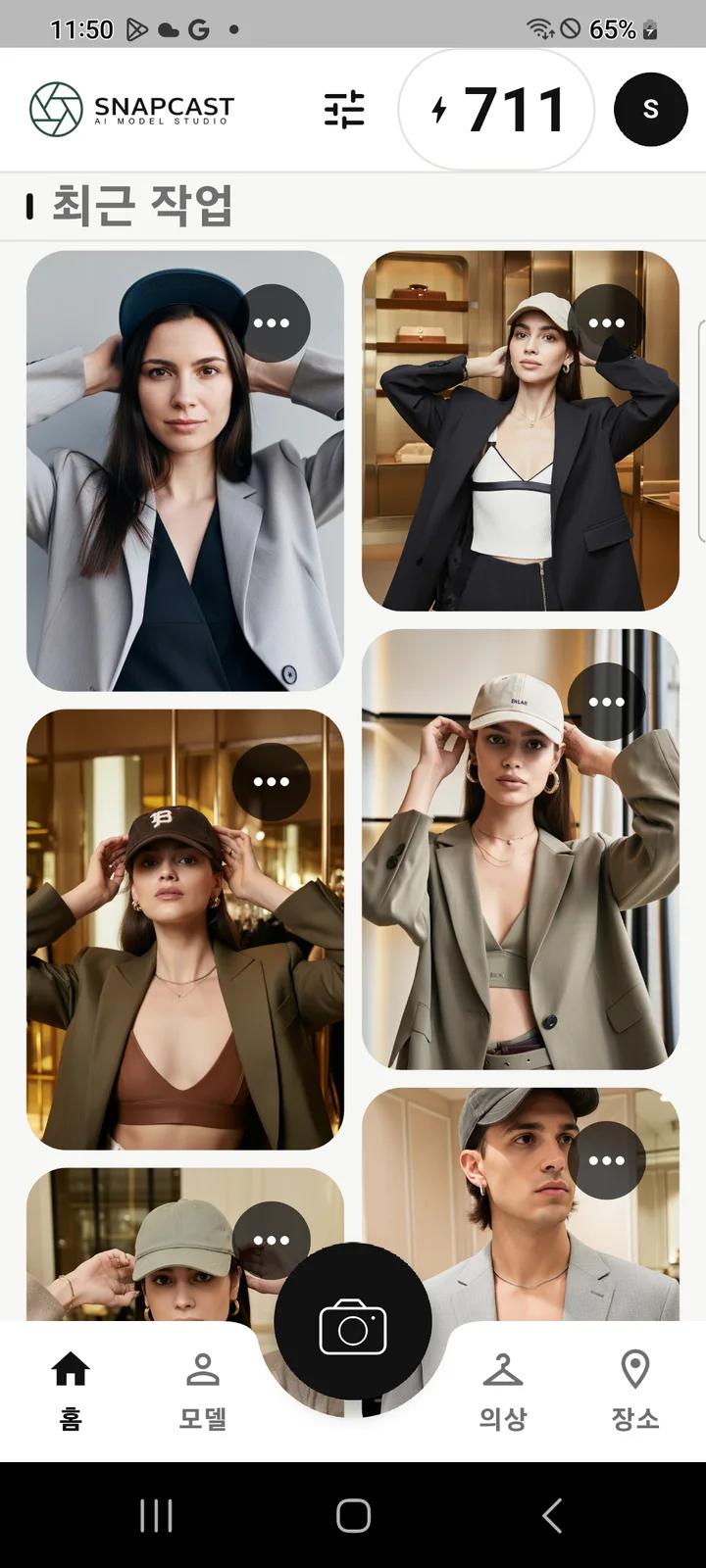
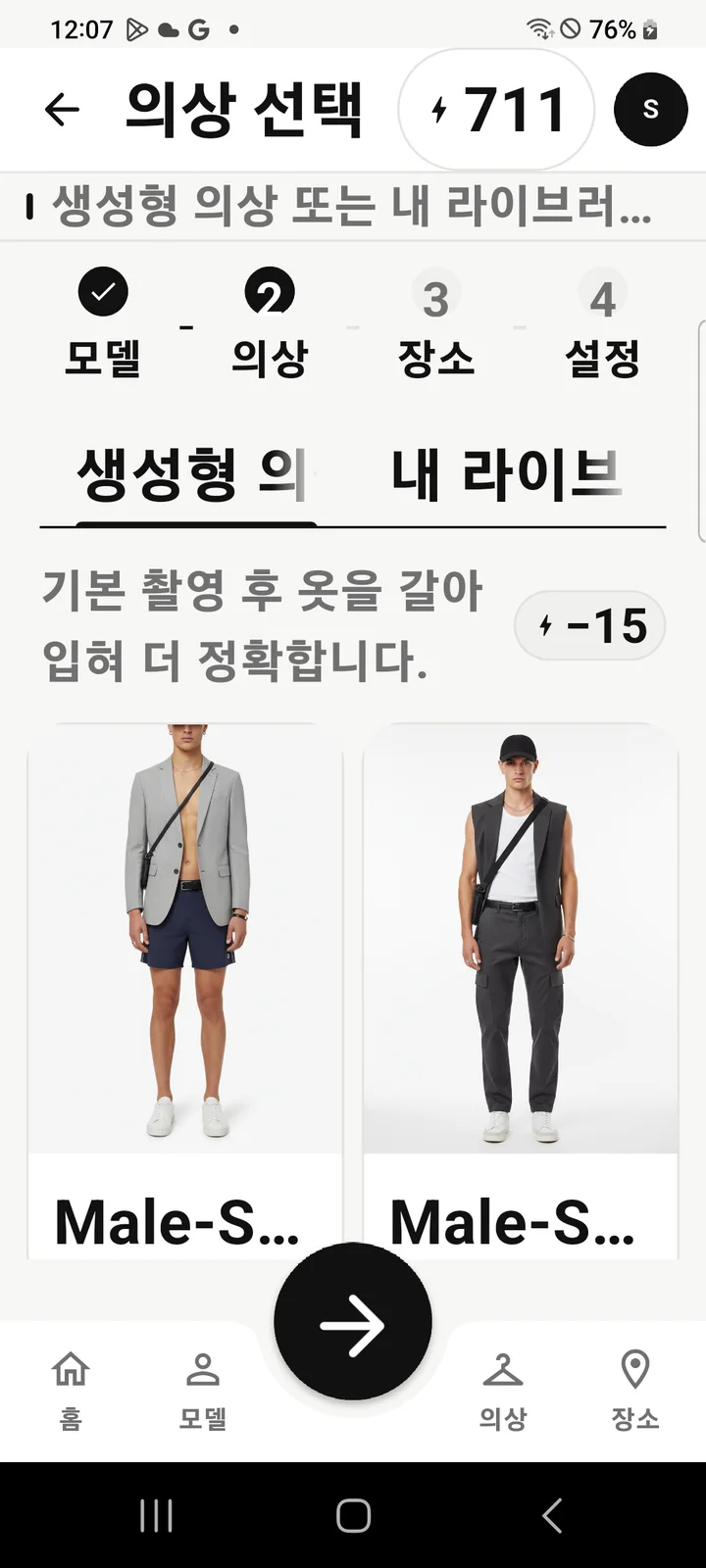
Studio 不是一个创建模型、服装和地点,然后每次从头开始组装它们的应用程序,它更接近于重复使用精心制作的材料和设置的工作室。了解以下功能将使创建同一广告系列的变体剪辑工作变得更少。
仅分别查看拍摄结果和换衣结果
您可以在主页顶部的滤镜中查看整体、拍摄结果和服装变化。当结果积累起来时,最好将原始镜头和导出的拟合剪辑进行比较。
调用上次拍摄设置
您的选择,如取景、比例、姿势、凝视、面部表情和滤镜都会被保存。它会记住模特的性别,因此您不必每次使用同一模特拍摄一系列照片时都重新选择详细设置。
直接从模特/衣服/地点屏幕开始拍摄
在每个项目的详细屏幕上,都有“使用此项目拍摄”或“在此位置拍摄”。如果您从这里开始,您的选择将保持固定,您将继续下一步,因此您不必再次寻找“主页”按钮。
您可以在创建过程中退出到另一个屏幕。
一旦您的拍摄或试衣排队,您就不必一直盯着屏幕。完成图像处理后,它将显示在主页的“近期任务”中。但是,如果您同时启动多个创建任务,这可能会受到限制。
即使换了衣服,原来的效果依然存在。
从结果屏幕中选择不同的服装不会覆盖现有图像。由于新的试穿结果是单独创建的,因此您可以并排比较原始服装版本和多个服装版本。
即使您清理了模型或衣服,现有结果也会保留。
即使您删除不再使用的库项目,已完成的结果仍然保留。您可以在轻松整理图库的同时存储所选的拍摄结果。
个人和工作室的积分和订阅是共享的
这两款应用程序结合了同一 Snapcast 帐户的积分和订阅权益。如果您在一个应用程序中激活了订阅,您也可以在 Studio 中检查其状态,这样您就不必重新开始。
选择一个模特,保存拍摄设置,然后通过仅更改位置 → 服装 → 模特之一来构建结果。比较气氛变化的原因变得更加容易。
最有用的组合是“直接从详细信息屏幕开始拍摄+使用记忆的设置+将结果与家庭滤镜进行比较”。它非常适合在短时间内组织同一活动的不同剪辑。