Studio Tips · 002
7 funciones ocultas de Studio que conviene conocer
Los botones no son tan grandes, por lo que es fácil pasarlos por alto, pero tienen funciones que facilitan mucho los disparos repetidos y la organización de los resultados. Se recopiló en función del comportamiento real de la aplicación.
En lugar de una aplicación que crea modelos, disfraces y ubicaciones y luego los ensambla desde cero cada vez, Studio se parece más a un taller donde se utilizan repetidamente materiales y escenarios bien hechos. Conocer las características siguientes hará que crear versiones variantes de la misma campaña sea mucho menos complicado.
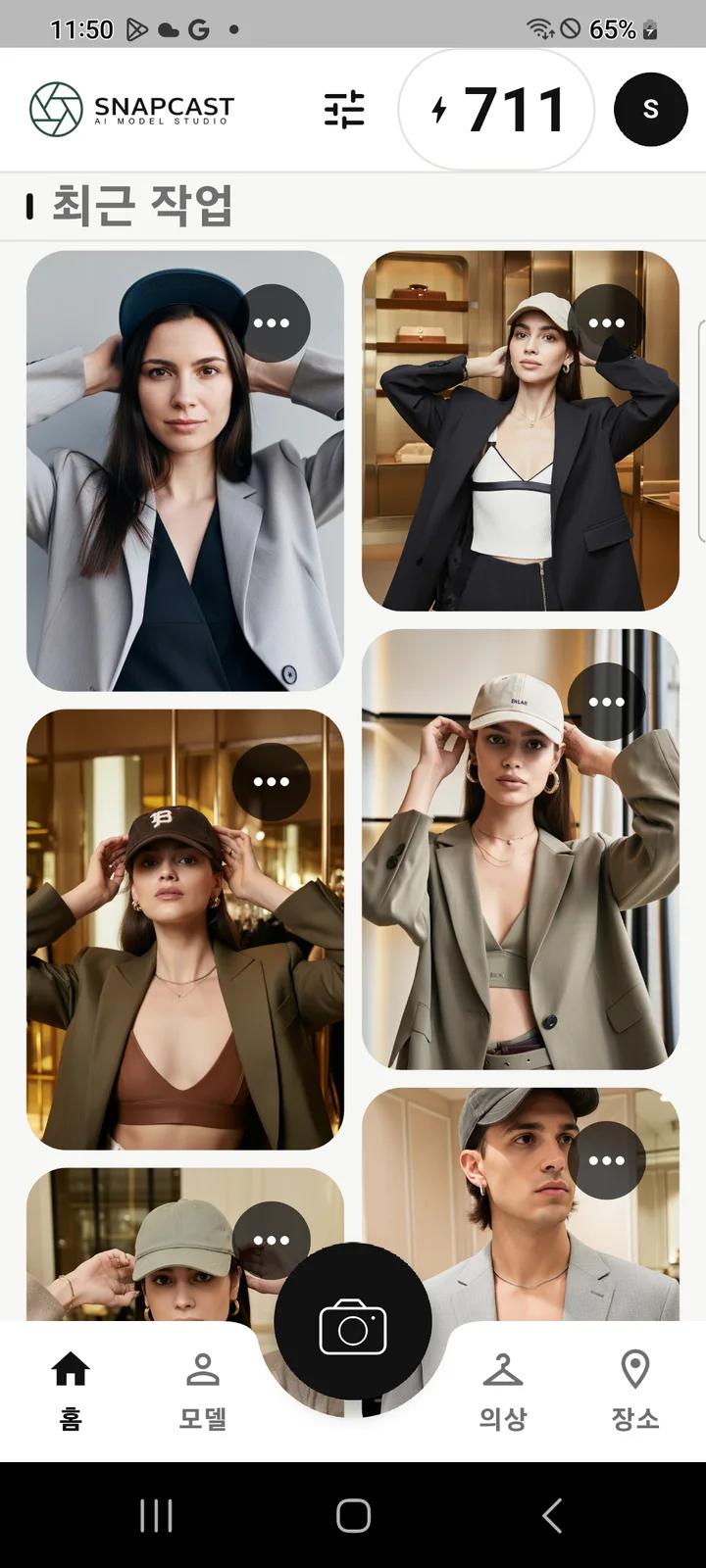
Vea solo los resultados de la toma y los resultados del cambio de ropa por separado
Puedes ver los resultados generales, los resultados de las tomas y los cambios de vestimenta en los filtros en la parte superior de la página de inicio. Cuando se acumulan los resultados, es bueno comparar la toma original y el corte de ajuste derivado.
Recuperar la última configuración de disparo
Se guardan sus opciones como encuadre, proporciones, pose, mirada, expresiones faciales y filtros. Recuerda el género del modelo, por lo que no tienes que volver a seleccionar configuraciones detalladas cada vez que tomas una serie de fotografías con el mismo modelo.
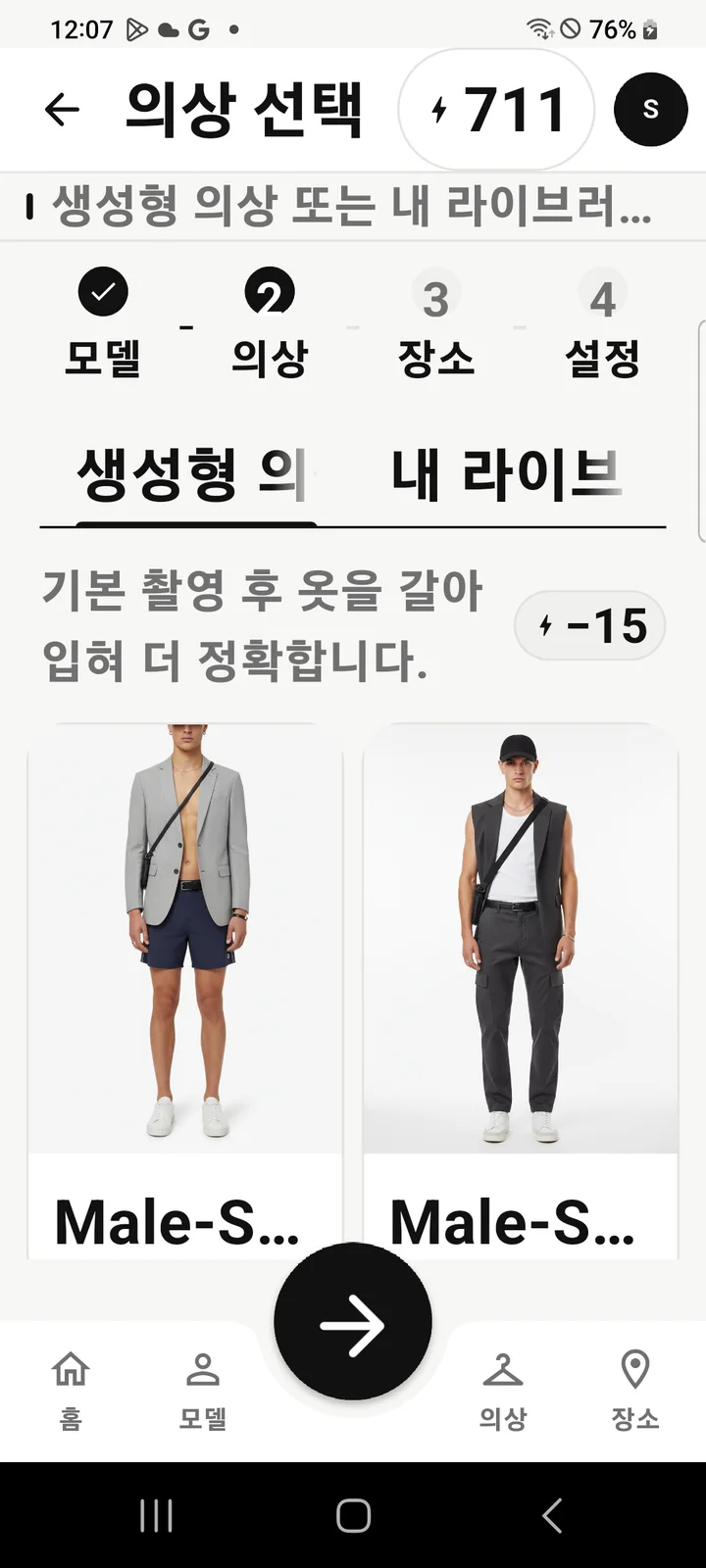
Comience a disparar directamente desde la pantalla modelo/ropa/ubicación
En la pantalla detallada de cada elemento, aparece "Disparar con este elemento" o "Disparar en esta ubicación". Si comienzas aquí, tu selección permanecerá fija y pasarás al siguiente paso, por lo que no tendrás que volver a buscar el botón Inicio.
Puede salir a otra pantalla durante la creación.
Una vez que tu sesión o prueba esté en cola, no tendrás que seguir mirando esa pantalla. Una vez que haya terminado de trabajar en una imagen, aparecerá en Tareas recientes en Inicio. Sin embargo, esto puede verse limitado si inicia varias tareas de creación simultáneamente.
Incluso si te cambias de ropa, los resultados originales permanecen.
Seleccionar un atuendo diferente en la pantalla de resultados no sobrescribirá la imagen existente. Debido a que los nuevos resultados de adaptación se crean por separado, puedes comparar las versiones originales y múltiples de la vestimenta una al lado de la otra.
Los resultados existentes se mantienen incluso si limpia modelos o ropa.
Incluso si elimina elementos de la biblioteca que ya no están en uso, los resultados ya completados permanecen. Puede almacenar los resultados de la fotografía seleccionados mientras organiza ligeramente la biblioteca.
Los créditos y suscripciones personales y de Studio se comparten
Ambas aplicaciones combinan créditos y beneficios de suscripción de la misma cuenta de Snapcast. Si tiene suscripciones activadas en una aplicación, también puede verificar su estado en Studio, para no tener que comenzar de nuevo.
Elija un modelo, guarde la configuración de disparo y aumente los resultados cambiando solo uno de Ubicación → Ropa → Modelo. Se vuelve más fácil comparar por qué ha cambiado la atmósfera.
La combinación más útil es "comenzar a disparar directamente desde la pantalla de detalles + usar configuraciones memorizadas + comparar resultados con filtros de inicio". Es fantástico para organizar versiones variantes de la misma campaña en un corto periodo de tiempo.