
Studio Tips · 001
내 의상, 처음부터 입힐까 나중에 갈아입힐까?
Studio에서는 촬영을 시작할 때 내 의상을 고를 수도 있고, 잘 나온 촬영 결과를 고른 뒤 옷만 다시 바꿀 수도 있습니다. 비슷해 보이지만 쓰임은 조금 다릅니다.
Two workflows
옷이 먼저냐,
잘 나온 컷이 먼저냐
판매할 실제 옷이 정해져 있다면 촬영 준비 단계의 ‘내 라이브러리’가 빠릅니다. 얼굴·포즈·배경이 잘 나온 컷을 이미 골랐다면 결과 화면의 ‘옷 갈아입기’가 더 안전합니다.
SM-G986N · Studio release build
한 줄 답
상품이 먼저면 촬영 전에, 장면이 먼저면 촬영 후에 갈아입히면 됩니다. 두 방법 모두 내 의상을 업로드할 수 있습니다.
방법 1. 촬영을 시작할 때 내 의상 선택하기
- 촬영에서 모델을 선택합니다.
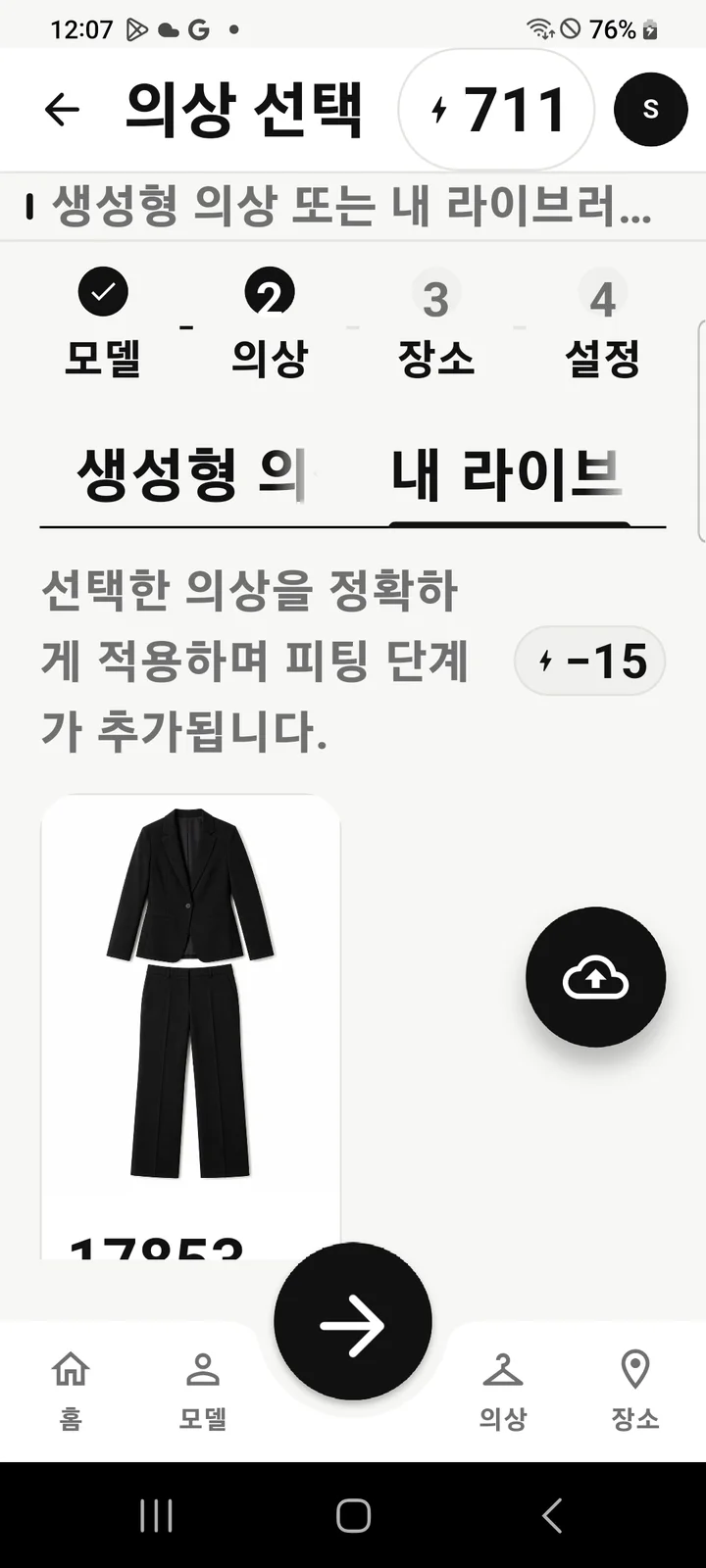
- 의상 단계에서 내 라이브러리 탭을 엽니다.
- 저장해둔 의상을 고르거나 구름 모양의 기기에서 추가 버튼으로 사진을 올립니다.
- 장소와 촬영 설정을 정한 뒤 최종 확인에서 생성을 시작합니다.
내 라이브러리 의상은 먼저 기본 장면을 만든 다음 피팅 단계를 한 번 더 거칩니다. 앱에서도 ‘선택한 의상을 정확하게 적용하며 피팅 단계가 추가됩니다’라고 안내합니다. 생성형 의상의 분위기만 반영하는 단일 촬영보다 시간과 크레딧이 더 들지만, 특정 상품을 보여줘야 할 때 알맞습니다.
방법 2. 잘 나온 결과에서 옷만 바꾸기
- 홈의 최근 작업에서 얼굴·포즈·배경이 마음에 드는 결과를 엽니다.
- 아래쪽 옷 갈아입기 버튼을 누릅니다.
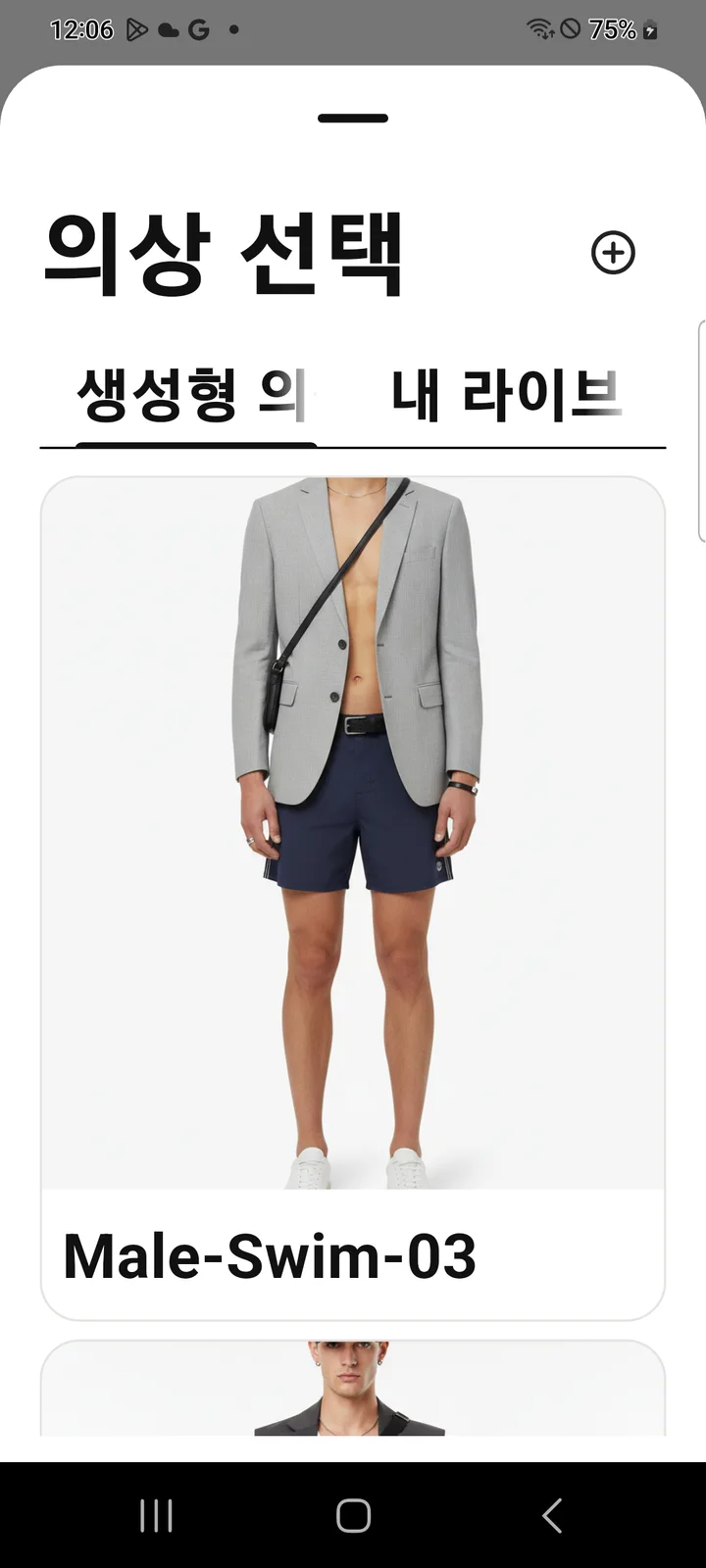
- 생성형 의상이나 내 라이브러리 가운데 하나를 선택합니다.
- 원본 사진과 선택한 의상을 확인하고 피팅을 시작합니다.
이 방법의 장점은 장면을 먼저 고를 수 있다는 것입니다. 원래 촬영 결과는 덮어쓰지 않고 그대로 남으며, 갈아입힌 결과가 새 이미지로 홈에 추가됩니다. 의상을 여러 벌 비교할 때 특히 편합니다.
생성형 의상과 내 라이브러리는 목적이 다릅니다
선택잘 맞는 용도알아둘 점
생성형 의상무드보드, 스타일 탐색빠르고 가볍지만 세부 형태가 달라질 수 있음
내 라이브러리실제 상품, 지정 의상피팅 단계가 추가되어 더 정확하지만 비용과 시간이 늘어남
의상 사진은 이렇게 준비하면 좋습니다
- 상의·하의·원피스·재킷의 전체 형태가 프레임 안에 보이게 촬영합니다.
- 너무 어둡거나 하얗게 날아간 사진, 지나치게 길고 좁은 이미지는 피합니다.
- 사람의 얼굴이나 몸보다 옷이 더 크게 보이는 사진을 사용합니다.
- 배경과 옷의 색이 붙지 않도록 대비가 있는 단순한 배경을 고릅니다.
- JPG, PNG 또는 WEBP 원본을 사용하고 작은 썸네일 대신 선명한 사진을 올립니다.
Tip
처음부터 완벽한 조합을 만들려고 하기보다, 먼저 얼굴과 장면을 고른 뒤 결과에서 의상을 바꿔보는 흐름이 실패 비용을 줄이기 좋습니다. 반대로 촬영의 목적이 특정 상품 소개라면 처음부터 내 라이브러리 의상을 선택하세요.